Domain handy-repair.de kaufen?
Wir ziehen mit dem Projekt
handy-repair.de um.
Sind Sie am Kauf der Domain
handy-repair.de interessiert?
domain@kv-gmbh.de · 0541-91531010
Domain handy-repair.de kaufen?
Warum startet Windows nicht und bleibt beim Windows-Logo hängen?
Es gibt verschiedene Gründe, warum Windows beim Startvorgang beim Windows-Logo hängen bleiben kann. Es könnte ein Problem mit der Hardware, wie zum Beispiel der Festplatte oder dem Arbeitsspeicher, geben. Es könnte auch an beschädigten Systemdateien oder Treibern liegen. Eine mögliche Lösung wäre es, den Computer im abgesicherten Modus zu starten und nach möglichen Fehlerquellen zu suchen oder eine Systemwiederherstellung durchzuführen. **
Warum friert mein PC beim Windows-Logo ein?
Es gibt mehrere mögliche Gründe, warum Ihr PC beim Windows-Logo einfriert. Es könnte ein Problem mit der Hardware geben, wie zum Beispiel defekter RAM oder eine fehlerhafte Festplatte. Es könnte auch ein Softwareproblem sein, wie zum Beispiel ein fehlerhaftes Treiberupdate oder ein Virus. Eine gründliche Fehlersuche und Diagnose ist erforderlich, um das genaue Problem zu identifizieren und eine Lösung zu finden. **

Ähnliche Suchbegriffe für Windows-Logo
Top-Angebote
Produkte zum Begriff Windows-Logo:



-
Wie kann man das Windows-Boot-Logo ändern?
Um das Windows-Boot-Logo zu ändern, müssen Sie einige Schritte befolgen. Zuerst müssen Sie das Programm "Windows System Image Manager" öffnen und eine Antwortdatei erstellen. Dann müssen Sie das neue Boot-Logo in das Windows-Installationsverzeichnis kopieren und die Antwortdatei anwenden. Schließlich müssen Sie den Computer neu starten, um das geänderte Boot-Logo anzuzeigen. **
-
Wie kann man das Windows-Boot-Logo ändern?
Um das Windows-Boot-Logo zu ändern, müssen Sie einige Systemdateien bearbeiten. Dazu müssen Sie die Datei "bootres.dll" ersetzen, die das Boot-Logo enthält. Sie müssen jedoch vorsichtig sein, da das Bearbeiten von Systemdateien zu Fehlern führen kann. Es wird empfohlen, eine Sicherungskopie der Originaldatei zu erstellen und nur Änderungen vorzunehmen, wenn Sie mit dem Bearbeiten von Systemdateien vertraut sind. **
-
Wie kann man das Windows-Boot-Logo ändern?
Um das Windows-Boot-Logo zu ändern, müssen Sie das Betriebssystem modifizieren. Dies erfordert fortgeschrittene Kenntnisse und kann zu Fehlern führen. Eine Möglichkeit besteht darin, das Boot-Logo mit spezieller Software wie dem "Windows 7 Boot Updater" zu ändern. Es ist jedoch wichtig, vorher eine Sicherungskopie Ihrer Daten zu erstellen und sicherzustellen, dass Sie über die erforderlichen Berechtigungen verfügen. **
-
Zeigt Windows 10 nur ganz kurz das Logo?
Ja, Windows 10 zeigt das Logo nur für einen kurzen Moment während des Startvorgangs an. Danach wird der Bildschirm schwarz und der Anmeldebildschirm erscheint. **
Warum steckt das Windows-Logo während der Installation von Windows 10 fest?
Es gibt verschiedene mögliche Gründe, warum das Windows-Logo während der Installation von Windows 10 hängen bleiben kann. Es könnte ein Problem mit der Hardware geben, wie zum Beispiel fehlerhafter RAM oder eine defekte Festplatte. Es könnte auch ein Problem mit der Software geben, wie zum Beispiel inkompatible Treiber oder beschädigte Installationsdateien. In solchen Fällen ist es ratsam, den Computer neu zu starten und gegebenenfalls eine Neuinstallation von Windows 10 durchzuführen. **
Warum wird beim UEFI-Booten kein Windows 10-Logo angezeigt, sondern das Logo des BIOS?
Beim UEFI-Booten wird normalerweise das Logo des BIOS angezeigt, da das BIOS die grundlegende Firmware ist, die den Computer beim Start initialisiert. Das UEFI ist eine Weiterentwicklung des BIOS und kann daher das BIOS-Logo anzeigen. Das Windows 10-Logo wird normalerweise erst angezeigt, wenn das Betriebssystem geladen wird. **
Top-Angebote
Produkte zum Begriff Windows-Logo:
-
Wondershare Dr.Fone - iTunes Repair for WindowsWondershare Dr.Fone - iTunes Repair - Die Lösung zur Reparatur von iTunes-Problemen Willkommen zu unserem Artikel über Wondershare Dr.Fone - iTunes Repair, der bahnbrechenden Software zur Behebung von iTunes-Problemen. iTunes ist eine unverzichtbare Anwendung für Apple-Nutzer, um ihre Musik, Videos und andere Mediendateien zu verwalten. Doch manchmal können Probleme auftreten, die die Nutzung von iTunes beeinträchtigen. Zum Glück gibt es eine Lösung - Wondershare Dr.Fone - iTunes Repair. Warum Wondershare Dr.Fone - iTunes Repair kaufen? Wondershare Dr.Fone - iTunes Repair kaufen ist die beste Entscheidung, die Sie treffen können, um Ihre iTunes-Probleme zu beheben. Diese innovative Software bietet zahlreiche Vorteile und Funktionen, die sie zur ultimativen Wahl für die Reparatur von iTunes-Problemen machen. Vorteile von Wondershare Dr.Fone - iTunes Repair Einfache und effektive Reparatur: Dr.Fone - iTunes Repair ermöglicht es Ihnen, verschiedene iTunes-Probleme mit Leichtigkeit zu beheben. Ob iTunes-Abstürze, Verbindungsprobleme mit Ihrem Gerät oder fehlende oder beschädigte Mediendateien - Dr.Fone stellt iTunes schnell wieder her und sorgt dafür, dass Sie Ihre Musik und Videos ohne Unterbrechungen genießen können. Vielseitige Reparaturmöglichkeiten: Mit Dr.Fone - iTunes Repair können Sie eine Vielzahl von iTunes-Problemen beheben, einschließlich fehlender oder beschädigter Mediendateien, iTunes-Abstürzen, nicht erkannten Geräten und mehr. Die Software bietet umfassende Reparaturfunktionen, um sicherzustellen, dass iTunes reibungslos funktioniert. Schnelle Reparaturzeiten: Dr.Fone - iTunes Repair bietet schnelle Reparaturzeiten, damit Sie Ihr iTunes-Erlebnis ohne Verzögerungen fortsetzen können. Die Software arbeitet effizient und stellt sicher, dass Sie schnell wieder Zugriff auf Ihre Musik, Videos und andere Mediendateien haben. Benutzerfreundliche Oberfläche: Dr.Fone - iTunes Repair verfügt über eine benutzerfreundliche Oberfläche, die es Ihnen ermöglicht, die Reparaturvorgänge mit Leichtigkeit durchzuführen. Sie müssen kein Technikexperte sein, um die Software zu bedienen - folgen Sie einfach den Anweisungen und beheben Sie Ihre iTunes-Probleme in kürzester Zeit. Kompatibilität: Dr.Fone - iTunes Repair ist mit den neuesten Versionen von iTunes und verschiedenen Betriebssystemen kompatibel, um eine nahtlose Integration zu gewährleisten. Egal, ob Sie ein Windows- oder ein Mac-Benutzer sind, diese Software funktioniert reibungslos. Wondershare Dr.Fone - iTunes Repair kaufen - Die ideale Lösung für Ihre iTunes-Reparatur Wondershare Dr.Fone - iTunes Repair kaufen ist die ultimative Lösung, um Ihre iTunes-Probleme zu beheben. Egal, ob Sie Ihre Musik nicht abspielen können, Probleme mit der Synchronisierung haben oder iTunes einfach nicht richtig funktioniert - Dr.Fone steht Ihnen zur Seite, um Ihre iTunes-Erfahrung zu verbessern. Die Software wurde entwickelt, um Ihnen den bestmöglichen Komfort bei der iTunes-Reparatur zu bieten. Sie können sich auf eine benutzerfreundliche Oberfläche verlassen, die Ihnen dabei hilft, Ihre iTunes-Probleme schnell und einfach zu beheben. Egal, ob Sie ein erfahrener Benutzer oder ein Neuling in Bezug auf die iTunes-Reparatur sind - Dr.Fone macht es Ihnen leicht, Ihr iTunes wiederherzustellen. Dr.Fone - iTunes Repair individuell - Die ultimative Lösung zur Behebung Ihrer iTunes-Probleme Dr.Fone - iTunes Repair individuell ist die perfekte Ergänzung für Wondershare Dr.Fone - iTunes Repair. Mit dieser Software haben Sie die ultimative Lösung zur Hand, um Ihre iTunes-Probleme effektiv zu beheben. Verlassen Sie sich nicht auf unsichere Methoden oder teure iTunes-Reparaturdienste - mit Dr.Fone können Sie Ihre iTunes-Probleme selbst beheben und dabei Zeit und Geld sparen. Dr.Fone - iTunes Repair individuell bietet Ihnen die Flexibilität und Kontrolle, die Sie benötigen, um Ihre iTunes-Probleme zu beheben. Die Software unterstützt eine Vielzahl von Reparaturmöglichkeiten und ermöglicht es Ihnen, gezielt diejenigen Probleme anzugehen, die Sie beeinträchtigen. Mit der benutzerfreundlichen Oberfläche von Dr.Fone - iTunes Repair individuell können Sie Ihre iTunes-Erfahrung verbessern und Ihre Musik und Videos ohne Unterbrechungen genießen. Wondershare Dr.Fone - iTunes Repair kaufen ist die beste Entscheidung, die Sie für die Reparatur Ihrer iTunes-Probleme treffen können. Mit seiner benutzerfreundlichen Oberfläche, den vielseitigen Reparaturfunktionen und den schnellen Reparaturzeiten ist Dr.Fone die ideale Wahl für jeden Benutzer, der seine iTunes-Erfahrung optimieren möchte. Zögern Sie nicht länger - kaufen Sie noch heute Wondershare Dr.Fone - iTunes Repair und beheben Sie Ihre iTunes-Probleme. Verbessern Sie Ihre Musik- und Videowiedergabe und haben Sie die Gewissheit, dass iTunes reibungslos funktioniert. Systemanforderungen Minimale Systemanforderungen Betriebssystem: Windows 10/8.1/8/7/Vista/XP (32-bit oder 64-bit) Prozessor: 1 GHz oder höher (32-bit oder 64-bit) R...19,95 €*Versand: 0,00 €Sichere Weiterleitung zum Anbieter
-
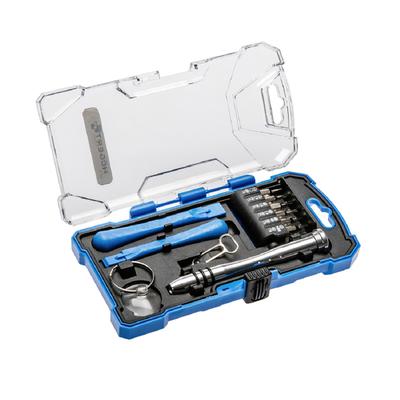
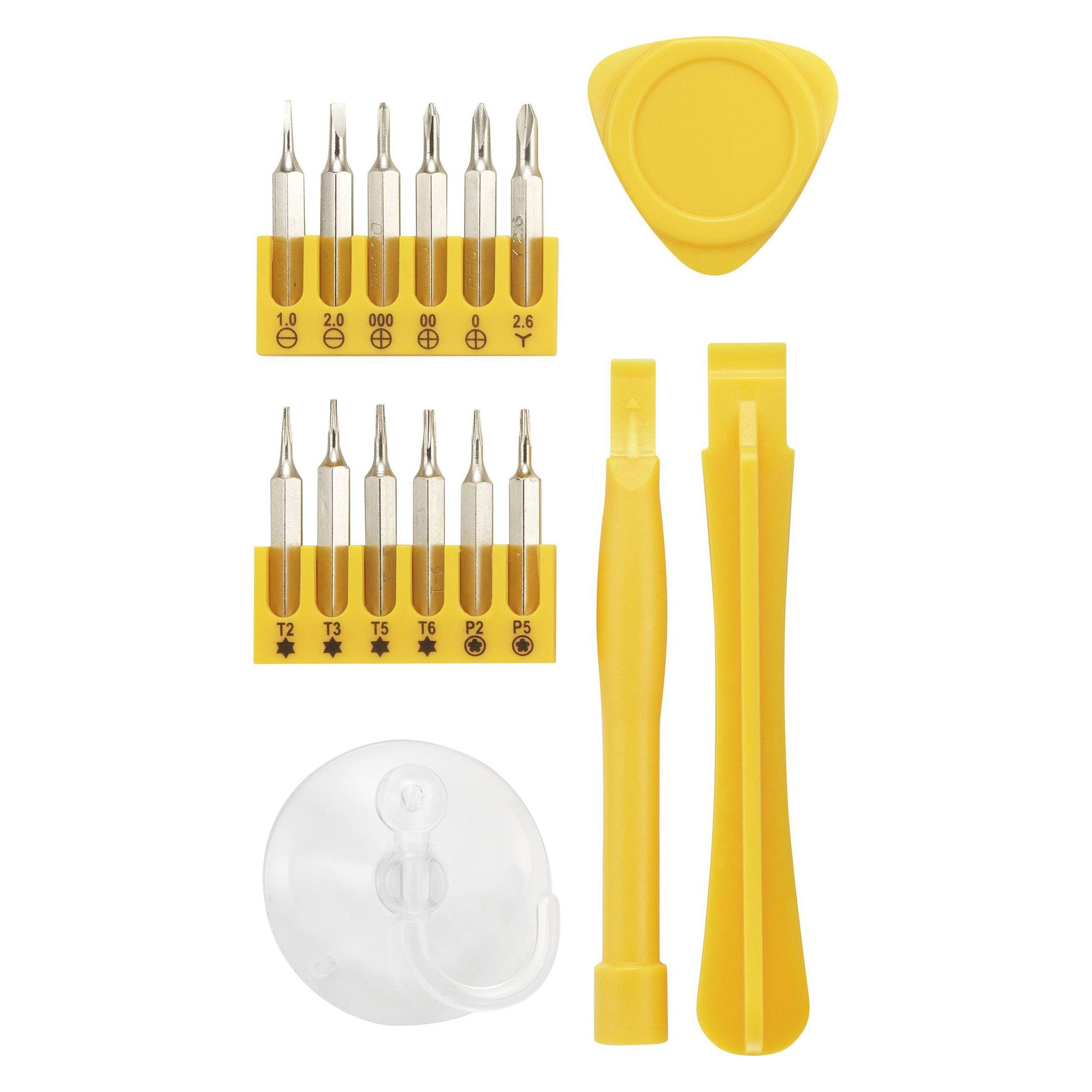
Werkzeug-Set Högert Präzisionswerkzeug Handy-Reparatur-Set 17-teilig vers. BitsDas Högert Set HT1S271 ist ideal geeignet zum reparieren von Smartphones, Uhren und vielen anderen Kleingeräten. Die Größe des hochwertigen Etuis mit durchsichtigem Deckel und Griffen liegt bei 7,5x15x2,3cm. Alle weitern Infos und Maße finden Sie in...8,59 €*Versand: 5,90 €Sichere Weiterleitung zum Anbieter
-
Warum startet Windows nicht und bleibt beim Windows-Logo hängen?
Es gibt verschiedene Gründe, warum Windows beim Startvorgang beim Windows-Logo hängen bleiben kann. Es könnte ein Problem mit der Hardware, wie zum Beispiel der Festplatte oder dem Arbeitsspeicher, geben. Es könnte auch an beschädigten Systemdateien oder Treibern liegen. Eine mögliche Lösung wäre es, den Computer im abgesicherten Modus zu starten und nach möglichen Fehlerquellen zu suchen oder eine Systemwiederherstellung durchzuführen. **
-
Warum friert mein PC beim Windows-Logo ein?
Es gibt mehrere mögliche Gründe, warum Ihr PC beim Windows-Logo einfriert. Es könnte ein Problem mit der Hardware geben, wie zum Beispiel defekter RAM oder eine fehlerhafte Festplatte. Es könnte auch ein Softwareproblem sein, wie zum Beispiel ein fehlerhaftes Treiberupdate oder ein Virus. Eine gründliche Fehlersuche und Diagnose ist erforderlich, um das genaue Problem zu identifizieren und eine Lösung zu finden. **
-
Wie kann man das Windows-Boot-Logo ändern?
Um das Windows-Boot-Logo zu ändern, müssen Sie einige Schritte befolgen. Zuerst müssen Sie das Programm "Windows System Image Manager" öffnen und eine Antwortdatei erstellen. Dann müssen Sie das neue Boot-Logo in das Windows-Installationsverzeichnis kopieren und die Antwortdatei anwenden. Schließlich müssen Sie den Computer neu starten, um das geänderte Boot-Logo anzuzeigen. **
-
Wie kann man das Windows-Boot-Logo ändern?
Um das Windows-Boot-Logo zu ändern, müssen Sie einige Systemdateien bearbeiten. Dazu müssen Sie die Datei "bootres.dll" ersetzen, die das Boot-Logo enthält. Sie müssen jedoch vorsichtig sein, da das Bearbeiten von Systemdateien zu Fehlern führen kann. Es wird empfohlen, eine Sicherungskopie der Originaldatei zu erstellen und nur Änderungen vorzunehmen, wenn Sie mit dem Bearbeiten von Systemdateien vertraut sind. **
Ähnliche Suchbegriffe für Windows-Logo
-
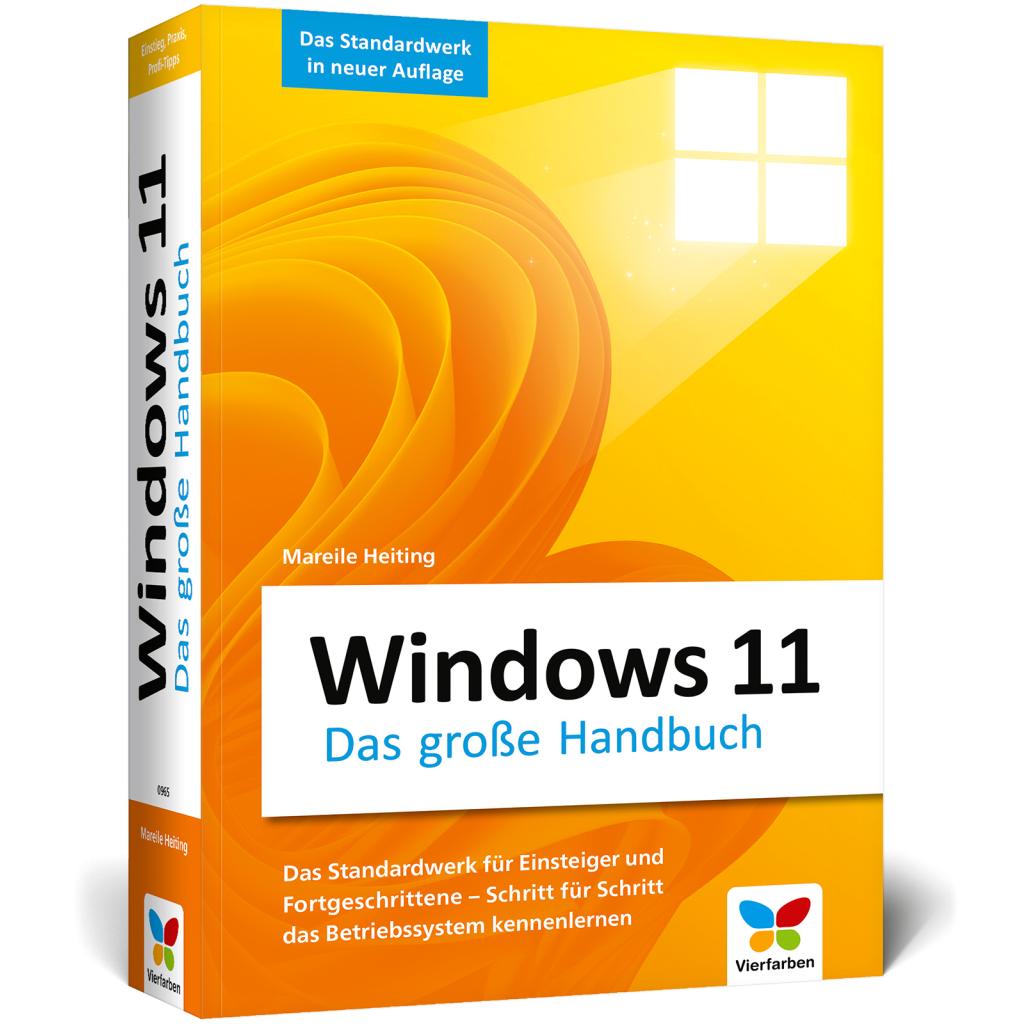
Heiting, Mareile: Windows 11Windows 11 , Das große Handbuch. Aktualisiertes Standardwerk für Einsteiger und Fortgeschrittene - inkl. aller Grundlagen und Profi-Tipps , Radlager > Sportfederung , Auflage: 5. Auflage, Erscheinungsjahr: 20231107, Produktform: Kartoniert, Autoren: Heiting, Mareile, Auflage: 24005, Auflage/Ausgabe: 5. Auflage, Seitenzahl/Blattzahl: 912, Themenüberschrift: COMPUTERS / Operating Systems / Windows Desktop, Keyword: Befehle; Computer PC; Hand-Buch Bücher lernen Tipps Workshops Wissen Anleitung Ratgeber verstehen; Microsoft Office; Praxisbuch; Ratgeber; Rheinwerk-Verlag; Tipps und Tricks; Windows-11-Wissen; Windows-Einstellungen; Windows-Grundlagen; Windows-Update; Windows-Upgrade, Fachschema: Betriebssystem (EDV)~Operating System~Windows 11~Betriebssystem (EDV) / Windows~MS-Windows~Windows, Sprache: Deutsch, Warengruppe: HC/Betriebssysteme/Benutzeroberflächen, Fachkategorie: Microsoft Windows, Thema: Verstehen, Text Sprache: ger, UNSPSC: 49019900, Warenverzeichnis für die Außenhandelsstatistik: 49019900, Verlag: Vierfarben, Verlag: Vierfarben, Verlag: Vierfarben, Länge: 241, Breite: 173, Höhe: 48, Gewicht: 1510, Produktform: Klappenbroschur, Genre: Mathematik/Naturwissenschaften/Technik/Medizin, Genre: Mathematik/Naturwissenschaften/Technik/Medizin, Vorgänger: 2789014, Vorgänger EAN: 9783842108905, Herkunftsland: DEUTSCHLAND (DE), Katalog: deutschsprachige Titel, Katalog: Gesamtkatalog, Katalog: Kennzeichnung von Titeln mit einer Relevanz > 30, Katalog: Lagerartikel, Book on Demand, ausgew. Medienartikel, Relevanz: 0300, Tendenz: -1, Unterkatalog: AK, Unterkatalog: Bücher, Unterkatalog: Hardcover, Unterkatalog: Lagerartikel, WolkenId: 265228719,90 €*Versand: 0,00 €Sichere Weiterleitung zum Anbieter
-
Wie kann man das Windows-Boot-Logo ändern?
Um das Windows-Boot-Logo zu ändern, müssen Sie das Betriebssystem modifizieren. Dies erfordert fortgeschrittene Kenntnisse und kann zu Fehlern führen. Eine Möglichkeit besteht darin, das Boot-Logo mit spezieller Software wie dem "Windows 7 Boot Updater" zu ändern. Es ist jedoch wichtig, vorher eine Sicherungskopie Ihrer Daten zu erstellen und sicherzustellen, dass Sie über die erforderlichen Berechtigungen verfügen. **
-
Zeigt Windows 10 nur ganz kurz das Logo?
Ja, Windows 10 zeigt das Logo nur für einen kurzen Moment während des Startvorgangs an. Danach wird der Bildschirm schwarz und der Anmeldebildschirm erscheint. **
-
Warum steckt das Windows-Logo während der Installation von Windows 10 fest?
Es gibt verschiedene mögliche Gründe, warum das Windows-Logo während der Installation von Windows 10 hängen bleiben kann. Es könnte ein Problem mit der Hardware geben, wie zum Beispiel fehlerhafter RAM oder eine defekte Festplatte. Es könnte auch ein Problem mit der Software geben, wie zum Beispiel inkompatible Treiber oder beschädigte Installationsdateien. In solchen Fällen ist es ratsam, den Computer neu zu starten und gegebenenfalls eine Neuinstallation von Windows 10 durchzuführen. **
-
Warum wird beim UEFI-Booten kein Windows 10-Logo angezeigt, sondern das Logo des BIOS?
Beim UEFI-Booten wird normalerweise das Logo des BIOS angezeigt, da das BIOS die grundlegende Firmware ist, die den Computer beim Start initialisiert. Das UEFI ist eine Weiterentwicklung des BIOS und kann daher das BIOS-Logo anzeigen. Das Windows 10-Logo wird normalerweise erst angezeigt, wenn das Betriebssystem geladen wird. **
* Alle Preise verstehen sich inklusive der gesetzlichen Mehrwertsteuer und ggf. zuzüglich Versandkosten. Die Angebotsinformationen basieren auf den Angaben des jeweiligen Shops und werden über automatisierte Prozesse aktualisiert. Eine Aktualisierung in Echtzeit findet nicht statt, so dass es im Einzelfall zu Abweichungen kommen kann. ** Hinweis: Teile dieses Inhalts wurden von KI erstellt.